
Die Sammelmail zum Monatsende
Belege zusammensuchen, zippen, verschicken und danach Rückfragen beantworten, welche Rechnung zu welchem Kunden gehört.
Schreiben Sie den Monat fest, prüfen Sie die Vorschau und erstellen Sie den Export: Buchungsstapel im DATEV-Format mit Konten und BU-Schlüssel, Debitoren und Kreditoren, dazu die Belegbilder als ZIP.
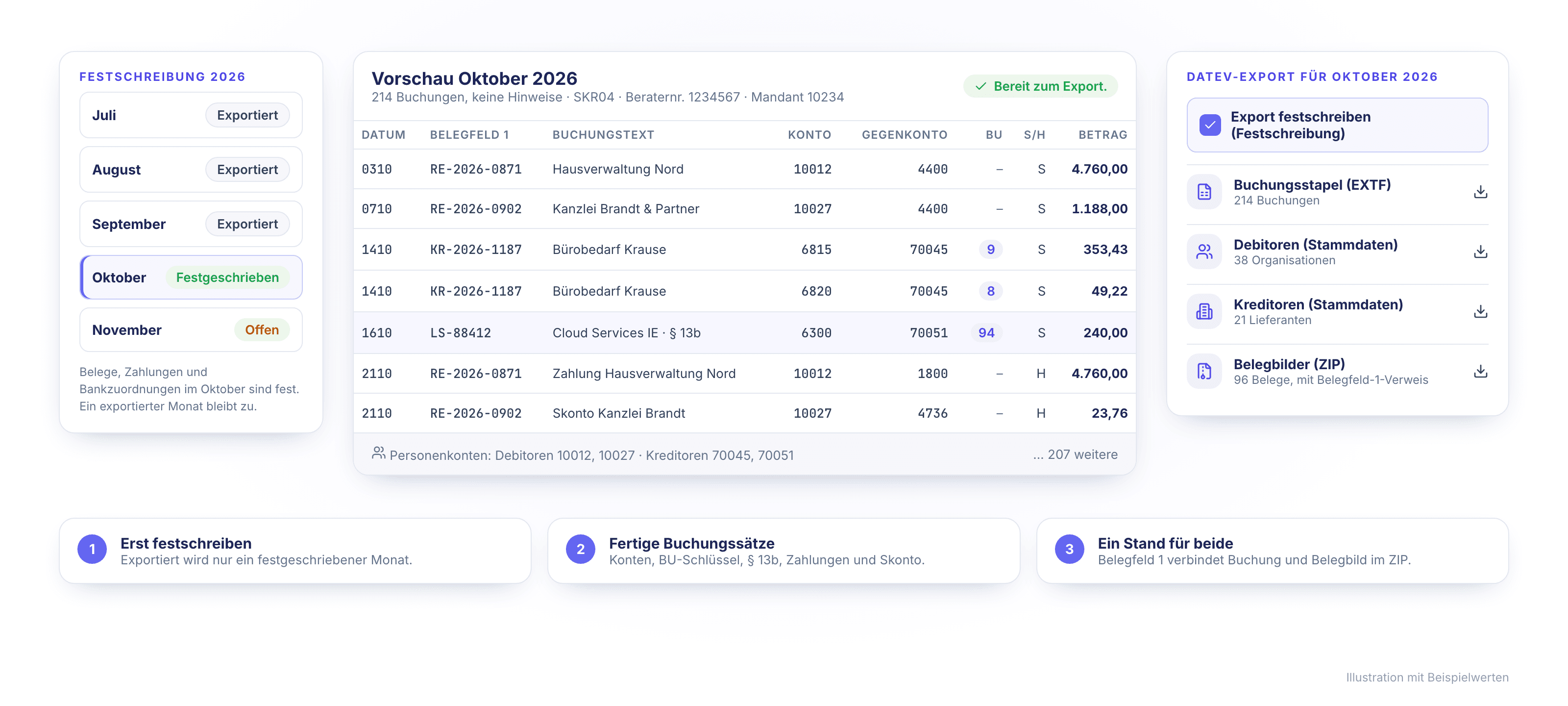
Der DATEV-Export von DeskGenie übergibt Ihrer Steuerkanzlei je festgeschriebenem Monat fertige Buchungssätze im DATEV-Format (EXTF): Ausgangsrechnungen, Stornos, Eingangsrechnungen und, wenn eingestellt, Zahlungen und Bankbuchungen, mit Konten nach SKR03 oder SKR04, BU-Schlüssel, § 13b und Skonto. Dazu kommen die Debitoren- und Kreditorenstammdaten und die Belegbilder als ZIP. Eine Vorschau zeigt jede Buchung vorher; Blocker wie eine fehlende Debitorennummer beheben Sie zuerst. Jeder Export bleibt im Verlauf als Nachweis erhalten.
Belege zusammensuchen, zippen, verschicken und danach Rückfragen beantworten, welche Rechnung zu welchem Kunden gehört.
Im Büro heißt der Kunde anders als in der Buchhaltung, und die Debitorennummer stimmt nicht überein.
Eine Rechnung wird nach dem Versand an die Kanzlei noch geändert. Danach arbeiten Büro und Kanzlei mit verschiedenen Zahlen.
| Funktion | Was sie Ihnen bringt |
|---|---|
| Festschreibung je Monat | Monate werden nach ihrem Ende der Reihe nach festgeschrieben, sobald keine Entwürfe mehr darauf datiert sind. Danach sind Belege, Zahlungen und Bankzuordnungen des Monats fest. |
| Vorschau vor dem Export | Alle Buchungen des Monats mit Belegfeld 1, Konto, Gegenkonto, BU-Schlüssel und Betrag, dazu Summen je Herkunft. Die Vorschau verändert nichts. |
| Blocker und Hinweise | Fehlt eine Debitorennummer oder ein Konto, verhindert ein Blocker den Export und führt zur Stelle, an der Sie korrigieren. Hinweise gehen mit an die Kanzlei. |
| Buchungsstapel im DATEV-Format | EXTF-Datei nach der offiziellen Formatbeschreibung, mit Beraternummer, Mandantennummer und Wirtschaftsjahr im Kopf. |
| SKR03 oder SKR04 | Kontenvorgaben für beide Kontenrahmen. Konten und Steuermodus, Automatikkonten oder BU-Schlüssel, stellen Sie nach Absprache mit der Kanzlei ein. |
| § 13b, EU-Fälle und Skonto | Reverse-Charge-Buchungen mit eigenem BU-Schlüssel und USt-IdNr., Skonto mit Steuerkorrektur je Steuersatz. |
| Zahlungen und Bankbuchungen | Auf Wunsch mit Zahlungen, Gebühren und Kursdifferenzen sowie den übrigen Bankbuchungen mit ihrem Gegenkonto. |
| Debitoren und Kreditoren | Stammdaten der Organisationen, deren Personenkonto im Monat vorkommt, mit Anschrift und USt-IdNr. |
| Personenkonten | Numerische Nummernkreise für Debitoren und Kreditoren. Die DATEV-Liste der Debitoren und Kreditoren Ihrer Kanzlei importieren Sie: DeskGenie ordnet jedes Konto einer Organisation zu, Sie prüfen jede Zeile und legen fehlende als Kunde oder Lieferant an. Exportierte Nummern werden eingefroren. |
| Belegbilder als ZIP | Die Belege des Monats als Dateien, mit einer Zuordnung über Belegfeld 1, damit die Kanzlei Buchung und Beleg verbindet. |
| Probestapel | Ein Stapel mit Beispieldaten und Platzhalternummern, mit dem Ihre Kanzlei den Import testet, bevor echte Buchungen kommen. |
| Exportverlauf | Jeder Export behält seine Nummer und lässt sich nicht löschen. So ist belegt, was die Kanzlei erhalten hat. |
| Weitere Exporte für Kanzlei und Prüfung | Unter Exporte erstellen Sie ein Belegarchiv als ZIP mit dem PDF jedes Belegs eines Zeitraums, den Abgleichsbericht eines Monats als CSV mit jeder Bankbuchung und ihrer Rechnung sowie die offenen Posten zu einem Stichtag. Jede Datei steht 24 Stunden zum Download bereit. |
Der Export ist der letzte Schritt einer Kette, die mit dem Beleg beginnt.
Ausgangs- und Eingangsrechnungen werden festgeschrieben.
Der Bankabgleich ordnet die Umsätze zu.
Nach Monatsende, ohne offene Entwürfe.
Blocker beheben, Hinweise lesen.
Festgeschrieben, zur Verbuchung bei der Kanzlei.
Weiter in der Kette:
DeskGenie liefert fertige Buchungssätze; gebucht, abgeschlossen und beraten wird bei Ihrer Kanzlei in DATEV. Die Dateien laden Sie herunter und geben sie der Kanzlei, eine direkte Übertragung an DATEV gibt es nicht. Ein an die Kanzlei exportierter Monat lässt sich in DeskGenie nicht wieder öffnen. Mahngebühren, Verzugszinsen und Kostenstellen sind nicht Teil des Exports, Lohn und Gehalt ebenfalls nicht.
Nein. DeskGenie liefert den Buchungsstapel; gebucht, abgestimmt und abgeschlossen wird weiterhin in DATEV bei Ihrer Kanzlei.
In der Demo schreiben wir einen Monat fest, gehen die Vorschau mit Blockern und Hinweisen durch und erstellen den Export mit Buchungsstapel, Stammdaten und Belegbildern. Testzugang für 7 Tage auf Anfrage.