
To do, Doing, Done
Das Board kennt drei Spalten. Ihr Ablauf kennt „Zur Prüfung beim Partner“ und „Beim Mandanten“, und genau dort bleiben Aufgaben liegen, ohne dass es jemand sieht.
Status wie „Zur Prüfung (Partner)“ oder „Beim Mandanten“ kommen aus einer Vorlage, Aufgaben kennen ihren Vertrag, und eine Frist an der Aufgabe läuft in der Fristenübersicht mit. Liste oder Board, wie es gerade passt.
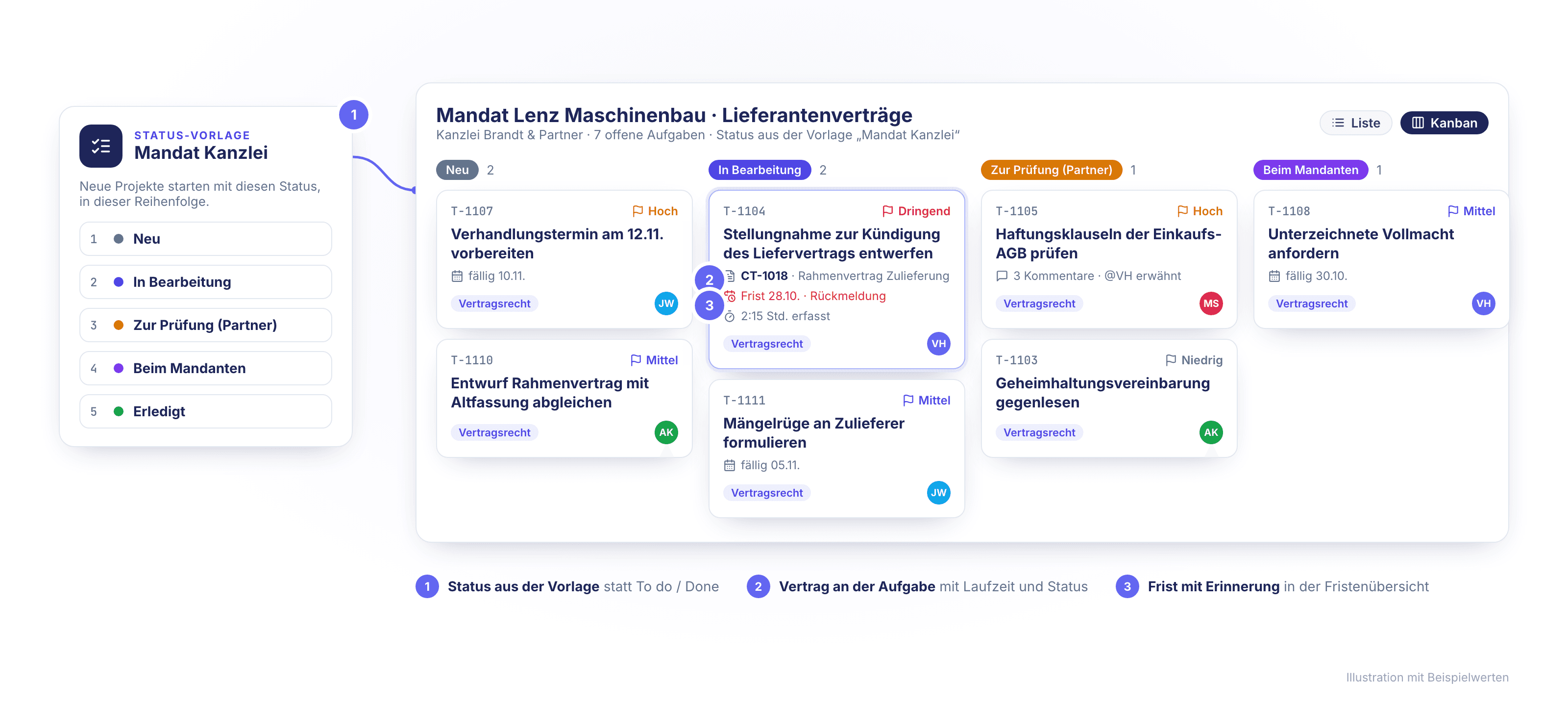
In DeskGenie bündelt ein Projekt die Aufgaben eines Mandats, Kunden oder internen Vorhabens. Die Status kommen aus einer Status-Vorlage, die Sie selbst anlegen, etwa Neu, In Bearbeitung, Zur Prüfung (Partner), Beim Mandanten und Erledigt. Jede Aufgabe hat Nummer, Priorität, Kategorie, Bearbeiter und Fälligkeit, dazu einen verknüpften Vertrag, Kommentare mit Erwähnungen, Anhänge und Fristen. Zeiten erfassen Sie per Timer oder von Hand; sie erscheinen im Arbeitszeitnachweis zur Rechnung.
Das Board kennt drei Spalten. Ihr Ablauf kennt „Zur Prüfung beim Partner“ und „Beim Mandanten“, und genau dort bleiben Aufgaben liegen, ohne dass es jemand sieht.
Aufgaben stehen im Projektwerkzeug, der Vertrag in der Ablage, die Stunden in einer Tabelle. Für die Rechnung sucht jemand alles wieder zusammen.
Die Entscheidung steht in einer Mail an drei Personen. Wer nächste Woche dazukommt, bekommt die Vorgeschichte als Weiterleitung oder gar nicht.
| Funktion | Was sie Ihnen bringt |
|---|---|
| Status-Vorlagen | Status anlegen, benennen, einfärben und per Ziehen sortieren. Ein neues Projekt übernimmt die Vorlage; ein bewährtes Projekt speichern Sie als neue Vorlage. |
| Liste und Kanban | Dieselben Aufgaben nach Status gruppiert oder als Board; auf dem Board ändert Ziehen den Status. |
| Meine Aufgaben | Eigener Reiter mit allem, was Ihnen zugewiesen ist, mit Hinweis auf überfällige und heute fällige Aufgaben. |
| Nummer und Priorität | Fortlaufende Nummer wie T-1104 mit Ihrem Präfix, Priorität Dringend, Hoch, Mittel oder Niedrig. |
| Kategorie, Tags, Bearbeiter | Farbige Kategorien, beliebig viele Tags und mehrere Bearbeiter je Aufgabe. |
| Vertrag an der Aufgabe | Die Aufgabe zeigt den verknüpften Vertrag mit Nummer, Laufzeit und Status. |
| Fristen an der Aufgabe | Neue Frist anlegen oder eine bestehende verknüpfen; sie läuft mit Verantwortlichen und Erinnerungen in der Fristenübersicht. |
| Kommentare und Erwähnungen | Abstimmung an der Aufgabe, mit Anhängen; wer mit @ erwähnt wird, erhält eine Benachrichtigung. |
| Aktivität | Je Aufgabe nachvollziehbar, wer Titel, Beschreibung, Status, Anhänge oder Zuweisung wann geändert hat. |
| Zeiterfassung | Timer starten oder Zeit von Hand nachtragen; die Zeiten erscheinen im Arbeitszeitnachweis zur Rechnung des verknüpften Vertrags oder Auftrags. |
| Sammelbearbeitung | Mehrere Aufgaben auf einmal: Status, Priorität, Fälligkeit, Kategorie, Tags, Zuweisung oder löschen. |
| Duplizieren und Wiederherstellen | Aufgabe als Kopie in einen Status Ihrer Wahl; gelöschte Aufgaben holen Sie aus dem Archiv zurück. |
| Angeheftete Projekte | Bis zu drei laufende Projekte heften Sie an; sie stehen dann in Ihrer Navigation. |
Die Aufgabe verbindet die Arbeit mit dem Vertrag, für den sie gemacht wird.
Die Vorlage gibt dem Projekt seine Status in Ihrer Reihenfolge.
Ein Projekt je Mandat, Kunde oder Vorhaben, mit Liste und Board.
Nummer, Priorität, Bearbeiter, Vertrag, Kommentare und Anhänge an einer Stelle.
Eine Frist an der Aufgabe erinnert die Verantwortlichen rechtzeitig.
Erfasste Zeiten liegen der Rechnung als PDF oder CSV bei.
Weiter in der Kette:
Projekte planen keine Kapazitäten: Ressourcenplanung, Gantt-Diagramme, Abhängigkeiten zwischen Aufgaben, Unteraufgaben und wiederkehrende Aufgaben gibt es nicht. Zeiten an Aufgaben werden keine Rechnungsposition und zählen nicht gegen das Kontingent eines Vertrags; sie erscheinen im Arbeitszeitnachweis (in DeskGenie „Stundennachweis“). Abgerechnet werden die Nutzungseinträge am Vertrag. Ein Projekt selbst hängt an keinem Kunden; den Bezug stellt der Vertrag an der einzelnen Aufgabe her. Benachrichtigungen zu Aufgaben erscheinen in DeskGenie, nicht per E-Mail.
Die Aufgabe kennt den Vertrag, ihre Frist läuft in der zentralen Fristenübersicht, und ihre Zeiten erscheinen im Arbeitszeitnachweis zur Rechnung. Wer Aufgaben ohne Kunden- und Vertragsbezug verwaltet, ist mit einem reinen Board gut bedient.
In der Demo legen wir eine Status-Vorlage für Ihren Ablauf an, starten damit ein Projekt, verknüpfen eine Aufgabe mit einem Vertrag und einer Frist und erfassen Zeit per Timer. Testzugang für 7 Tage auf Anfrage.