
Die Adresse steht irgendwo
Mal im Betreff, mal in der ersten Position: Welche Rechnungen zu welchem Gebäude gehören, findet später niemand mehr.
Für Ingenieurbüros, technischen Service und alle, die für Hausverwaltungen und Eigentümer arbeiten: Jedes Objekt hat seine Adresse, seinen Leistungsempfänger und seine eigenen Belege.
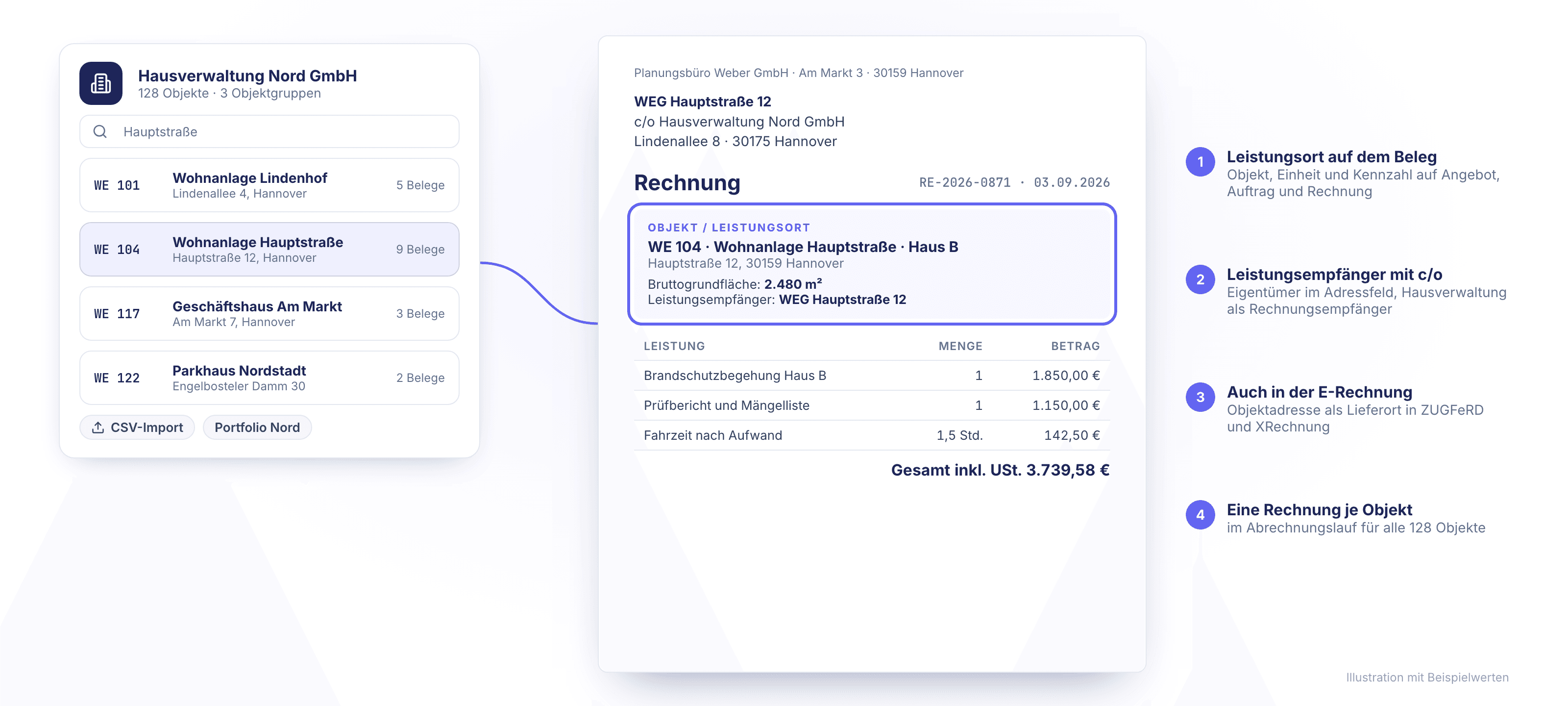
Unter jedem Kunden legen Sie beliebig viele Objekte an, etwa Gebäude, Liegenschaften oder Standorte, mit Objektnummer, Adresse, Eigentümer und Ansprechpartner vor Ort. Angebote, Aufträge, Rechnungen und Verträge werden einem Objekt zugeordnet; auf dem Beleg steht der Block „Objekt / Leistungsort“, in der E-Rechnung die Objektadresse als Lieferort. Ein Abrechnungslauf erstellt für einen Kunden oder eine Objektgruppe eine Rechnung je Objekt, ohne einen Monat doppelt abzurechnen.
Mal im Betreff, mal in der ersten Position: Welche Rechnungen zu welchem Gebäude gehören, findet später niemand mehr.
Die Objektliste des Großkunden liegt in Excel, die Rechnungen im Rechnungsprogramm. Jede Änderung wird zweimal gepflegt.
Die Hausverwaltung zahlt, der Eigentümer ist Leistungsempfänger. Das Rechnungsprogramm kennt nur einen Empfänger.
| Funktion | Was sie Ihnen bringt |
|---|---|
| Objekte je Kunde | Objektnummer, Bezeichnung, Adresse, Eigentümer oder Leistungsempfänger und Ansprechpartner vor Ort. Ohne Mengengrenze. |
| Suche und Übersicht | Volltextsuche über Nummer, Straße, Ort, Eigentümer und Kunde; Reiter „Objekte“ an jeder Organisation; alle Belege eines Objekts auf einer Seite. |
| CSV-Import | Bis 5.000 Objekte je Datei, mit Probelauf vor dem Import. Vorhandene Objekte werden aktualisiert statt doppelt angelegt. |
| Objektgruppen | Portfolios eines Kunden mit eigener Rechnungsanschrift und Leistungsempfänger. Angebot oder Rechnung für die ganze Gruppe in einem Schritt. |
| Einheiten | Gebäude oder Teile eines Standorts, etwa „Halle A“. Ein Beleg kann eine Einheit nennen, sie wird mitgedruckt. |
| Kennzahlen | Eigene Zahlenfelder wie Bruttogrundfläche oder Anzahl Gebäude, auf Wunsch auf dem Beleg und als Menge im Vertrag. |
| Leistungsort auf dem Beleg | Block „Objekt / Leistungsort“ auf Angebot, Auftrag und Rechnung. Weicht der Leistungsempfänger vom Kunden ab, steht er mit „c/o“ im Adressfeld. |
| E-Rechnung | Die Objektadresse geht als Lieferort in ZUGFeRD und XRechnung. |
| Belege aus dem Objekt | Angebot und Rechnung direkt am Objekt anlegen, Positionen vom letzten Beleg des Objekts übernehmen. |
| Verträge je Objekt | Mehrere Objekte pro Vertrag mit Beginn und Ende, Saisonleistungen über den Jahreswechsel, Abrechnung im Voraus oder nachträglich. |
| Abrechnungslauf | Eine Rechnung je Objekt für einen Vertrag, einen Kunden oder eine Objektgruppe. Mit Vorschau, Hinweisen auf fehlende Angaben und Versand mit einer E-Mail je Rechnung. |
| Unterlagen zum Objekt | Dokumente mit Dokumentart und Gültigkeitsdatum, dazu eine Checkliste je Objekt. Ist sie nicht abgeschlossen, weist der Abrechnungslauf darauf hin. |
| Checkliste und Wiedervorlage | Arbeitsschritte je Objekt oder Einheit abhaken, Aufgaben anhängen, Erinnerung über das Fristenmanagement. |
| Eigene Begriffe | Objektgruppe und Einheit heißen bei Ihnen so, wie Ihre Kunden sie nennen, etwa „Portfolio“ und „Gebäude“. |
Das Objekt läuft vom Angebot über den Vertrag bis zur Rechnung mit.
Per Hand oder als CSV-Import unter dem Kunden angelegt.
Am Objekt erstellt, Positionen vom letzten Beleg übernommen.
Ein oder mehrere Objekte mit Beginn, Ende und Leistungen.
Eine Rechnung je Objekt, mit Vorschau vor dem Erstellen.
Eine E-Mail je Rechnung, E-Rechnung mit Lieferort.
Der Bankabgleich ordnet die Zahlung der Rechnung zu.
Weiter in der Kette:
Objekte haben feste Felder und frei definierbare Kennzahlen, aber keine frei definierbaren Textfelder. Importiert wird per CSV, einen Export der Objektliste gibt es nicht. In der E-Rechnung bleibt der Kunde der Käufer; der abweichende Leistungsempfänger steht auf dem PDF, nicht als eigene Partei im XML. Ein Abrechnungslauf wird immer von einer Person gestartet, er läuft nicht zeitgesteuert. Eine Honorarberechnung nach HOAI ist nicht hinterlegt. Das Modul wird in den Mandanteneinstellungen eingeschaltet.
In der Demo importieren wir eine Objektliste, erstellen ein Angebot am Objekt und rechnen mehrere Objekte in einem Lauf ab.