DeskGenie
Einführung & Wechsel

ERP Einführung: So wechseln Sie zu DeskGenie

Welche Daten Sie aus DATEV und Ihren Listen übernehmen, was am Anfang eingestellt wird und in welcher Reihenfolge. Nach der Demo testen Sie auf Wunsch mit eigener Datenbank.

  • Testzugang mit eigener Datenbank
  • Kunden aus der DATEV-Liste
  • Objekte per CSV
  • Module nach Bedarf
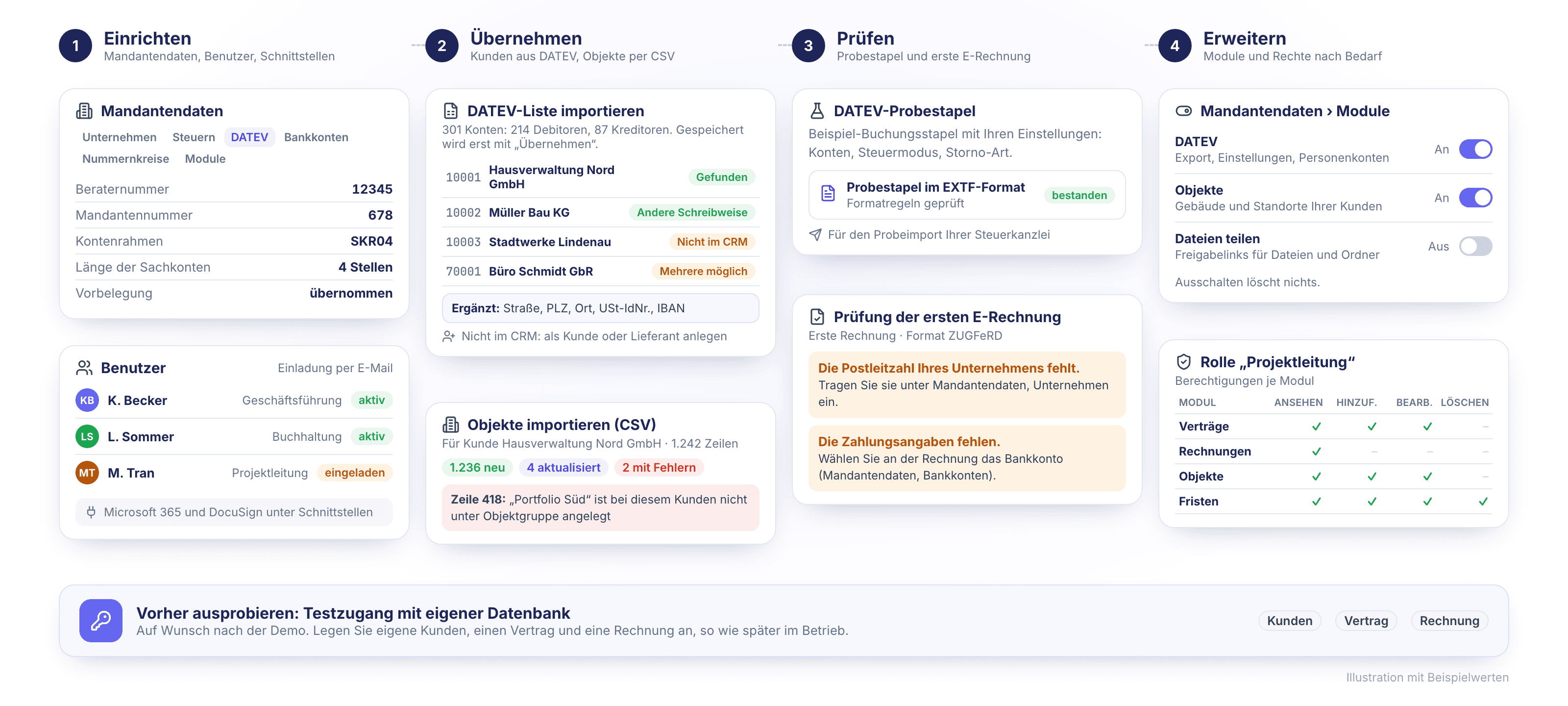
Der Wechsel zu DeskGenie in vier Schritten mit Beispielwerten: Mandantendaten mit DATEV-Kennungen und Kontenrahmen SKR04 und eingeladene Benutzer; die Vorschau des Imports der DATEV-Liste mit 301 Debitoren und Kreditoren und das Ergebnis eines Objektimports per CSV; der DATEV-Probestapel und die Prüfung der ersten E-Rechnung mit Hinweisen, wo fehlende Angaben einzutragen sind; die Module DATEV, Objekte und Dateien teilen sowie eine Rolle mit Berechtigungen je Modul
Einrichten, übernehmen, prüfen, erweitern: der Wechsel zu DeskGenie an echten AnsichtenIllustration mit Beispielwerten.

Der Wechsel zu DeskGenie, kurz erklärt

Der Wechsel zu DeskGenie beginnt mit der Demo. Danach richten wir Ihnen auf Wunsch einen Testzugang mit eigener Datenbank ein. Am Anfang stehen die Unternehmensdaten mit Steuern, E-Rechnung, Bankkonten und Nummernkreisen, dann Benutzer, Rollen, Layouts und E-Mail-Konten. Kunden und Lieferanten übernehmen Sie aus der DATEV-Liste Ihrer Steuerkanzlei, Objekte per CSV-Datei. Für Kontaktpersonen, Verträge und offene Rechnungen gibt es keinen Dateiimport. Zeitplan und Begleitung beim Wechsel besprechen wir in der Demo.

Ablauf

In dieser Reihenfolge läuft der Wechsel

Jeder Schritt baut auf dem vorherigen auf: Erst die Einstellungen, dann die Daten, dann die erste Rechnung und der erste Export. Wie schnell Sie vorgehen, bestimmen Sie.

  1. 01

    Demo

    Wir zeigen DeskGenie an einem Vorgang aus Ihrem Büro und klären, was Sie übernehmen wollen.

  2. 02

    Testzugang

    Auf Wunsch mit eigener Datenbank, zum Ausprobieren mit eigenen Kunden, einem Vertrag und einer Rechnung.

  3. 03

    Einrichten

    Unternehmensdaten, Benutzer und Rollen, Layouts, E-Mail-Konten und Schnittstellen.

  4. 04

    Übernehmen

    Kunden und Lieferanten aus der DATEV-Liste, Objekte per CSV, Vorlagen und Briefbogen.

  5. 05

    Prüfen

    Probestapel an die Steuerkanzlei, erste Rechnung als E-Rechnung mit Prüfbericht.

  6. 06

    Erweitern

    Weitere Module und Rechte, sobald Ihr Team so weit ist.

Datenübernahme

Welche Daten Sie übernehmen können

Für diese Daten gibt es einen Import oder eine direkte Anbindung. Die Importe für Kunden, Nummern und Objekte zeigen vorher Zeile für Zeile, was übernommen wird.

DatenWie sie nach DeskGenie kommenGut zu wissen
Kunden und LieferantenImport der DATEV-Liste der Debitoren und Kreditoren, so wie Ihre Steuerkanzlei sie aus DATEV exportiert.Jedes Konto wird einer Organisation zugeordnet; fehlende legen Sie als Kunde oder Lieferant an. Ergänzt werden Anschrift, USt-IdNr., Steuernummer, E-Mail, Telefon, Website und IBAN.
Debitoren- und KreditorennummernImport bestehender Personenkonten als CSV-Datei.Konflikte mit vorhandenen Nummern zeigt DeskGenie vorher an. Neue Nummern setzen nach der höchsten importierten fort.
Objekte und ObjektgruppenCSV-Datei je Kunde, etwa aus Excel, bis 5.000 Objekte je Datei.Spalten erkennt DeskGenie an der Überschrift. Zeilen mit vorhandener Objektnummer aktualisieren das Objekt; die Spalte Objektgruppe ordnet einer Gruppe zu, die beim Kunden angelegt ist.
KontoumsätzeCAMT.053 oder CSV-Export Ihrer Bank, je Konto.Ein doppelt importierter Auszug fügt keine Umsätze hinzu.
EingangsrechnungenE-Rechnungen im Format ZUGFeRD oder XRechnung (CII) importieren, PDFs und Papierbelege per KI auslesen.Für die KI hinterlegen Sie Ihren eigenen KI-Schlüssel unter Einkauf, Einstellungen. UBL-Dateien werden nicht gelesen.
Vorlagen und BriefbogenWord-Vorlagen mit Platzhaltern, Briefpapier als Grafik oder PDF.Vorlagen bearbeiten Sie im Browser mit Collabora Online.
E-MailsIhr Microsoft-365-Postfach wird lesend eingebunden.Übertragen wird nichts; Mails hängen Sie bei Bedarf an Verträge.
DateienHochladen in den Dateimanager, auch große Dateien.Ordner beschränken Sie auf Rollen und Personen.

Ohne Dateiimport

Diese Daten legen Sie in DeskGenie an. Wie Sie einen größeren Bestand übernehmen, besprechen wir in der Demo.

  • Kontaktpersonen und Ansprechpartner

  • Verträge mit Laufzeiten und Leistungen

  • Produkte und Preise

  • Offene Ausgangsrechnungen aus dem bisherigen System

  • Mitarbeitende und Urlaubskonten

Bleibt, wo es ist

Manches muss beim Wechsel gar nicht umziehen.

  • Ihr Postfach bleibt in Microsoft 365; DeskGenie liest es

  • Frühere Buchungen bleiben in DATEV; der Export beginnt ab dem Datum, das Sie festlegen

  • Akten und Fachdaten bleiben in Ihrer Fachsoftware

Einrichtung

Was am Anfang eingestellt wird

Alle Einstellungen liegen unter dem Menüpunkt „Einstellungen“. Diese gehören an den Anfang, bevor die erste Rechnung das Haus verlässt.

Unternehmen

  • „Mandantendaten“: Unternehmen, Steuern, E-Rechnung, Bankkonten, Nummernkreise mit Präfix und Module

  • Benutzer per E-Mail einladen; zweiter Faktor je Konto einrichtbar

  • Rollen mit Berechtigungen je Modul: Ansehen, Hinzufügen, Bearbeiten, Löschen

  • Mitglieder für Kunden und Partner, wenn Sie sie brauchen

Belege und Kommunikation

  • Kopf- und Fußzeilen und Layouts für Angebote, Aufträge und Rechnungen

  • Briefbögen und Dokumentvorlagen für Briefe und Verträge

  • E-Mail-Konten für den Versand über SMTP, Azure Communication Services oder MailerSend

  • E-Mail-Vorlagen und die Zuordnung der Absenderkonten

Schnittstellen und Buchhaltung

  • Microsoft 365: Postfach lesend, Anmeldung mit dem Microsoft-Konto

  • DocuSign: Sandbox zum Ausprobieren, Produktion für bindende Unterschriften

  • DATEV: Berater- und Mandantennummer, Kontenrahmen SKR03 oder SKR04 mit Vorbelegung

  • Pipelines mit eigenen Feldern und der KI-Schlüssel für Eingangsrechnungen

  • Prüfbericht zur E-Rechnung

    Fehlt für eine E-Rechnung eine Angabe, nennt der Prüfbericht sie im Klartext und sagt, wo Sie sie eintragen, etwa die Postleitzahl in den Unternehmensdaten.

  • DATEV-Probestapel

    Vor dem ersten echten Export erzeugt DeskGenie einen Stapel mit erfundenen Buchungen und Ihren Einstellungen. Ihre Steuerkanzlei importiert ihn testweise in DATEV.

Module

Schritt für Schritt statt alles am ersten Tag

Alle Module sind in DeskGenie enthalten. Einführen müssen Sie sie nicht gleichzeitig: Sie können etwa mit Kunden, Verträgen und Rechnungen beginnen und Fristen, Personal oder den Support-Desk später dazunehmen.

  • Optionale Module

    DATEV, Objekte und das Teilen von Dateien schalten Sie unter „Mandantendaten“ › Module ein. Ausschalten löscht nichts.

  • Rechte je Modul

    Über Rollen bestimmen Sie, wer welches Modul sieht und bearbeitet. So geben Sie Bereiche für das Team nach und nach frei.

  • Erst ausprobieren

    Im Testzugang spielen Sie einen Ablauf mit eigenen Beispieldaten durch, bevor Sie ihn im Team einführen.

Gespräch

Was wir in der Demo mit Ihnen klären

Zeitplan, Begleitung bei Einrichtung und Datenübernahme und die Einweisung Ihres Teams legen wir nicht pauschal fest. Wir stimmen sie im Gespräch auf Ihr Büro ab.

  • Welche Daten Sie übernehmen und in welcher Form sie heute vorliegen

  • Wer welche Einstellungen vornimmt und wie wir Sie dabei begleiten

  • Der Zeitpunkt des Wechsels, etwa zum Monats- oder Jahresanfang

  • Die Einweisung Ihres Teams

  • Plan, Nutzerzahl und Laufzeit für Ihr Angebot

Funktionen

Die Funktionen, die beim Wechsel zählen

Hier lesen Sie nach, was Import und Einrichtung im Einzelnen bedeuten.

Daten übernehmen

Was per Datei oder Anbindung nach DeskGenie kommt.

Einrichten

Was vor der ersten Rechnung steht.

Häufige Fragen

Häufige Fragen zur Einführung

  • Kunden und Lieferanten aus der DATEV-Liste Ihrer Steuerkanzlei, vorhandene Debitoren- und Kreditorennummern, Objekte per CSV, Kontoauszüge und Eingangsrechnungen. Vorlagen und Briefpapier laden Sie als Word-Datei, Grafik oder PDF hoch.

Planen Sie den Wechsel in der Demo

In der Demo sehen wir uns an, welche Daten Sie heute wo führen, zeigen den Import der DATEV-Liste und einer Objektliste und legen eine Reihenfolge für Ihre Einrichtung fest. Nach der Demo richten wir Ihnen auf Wunsch einen Testzugang mit eigener Datenbank ein.