
Abtippen bei jedem Beleg
Lieferant, Nummer, Datum, Netto, Steuer: dieselben Felder, jeden Monat, von Hand und mit Tippfehlern.
Ziehen Sie Belege in den Belegeingang. Die KI liest Lieferant, Nummer, Daten und Beträge aus und schlägt die Konten vor. Sie prüfen, schreiben fest und kontieren; E-Rechnungen kommen ohne KI direkt aus dem XML.
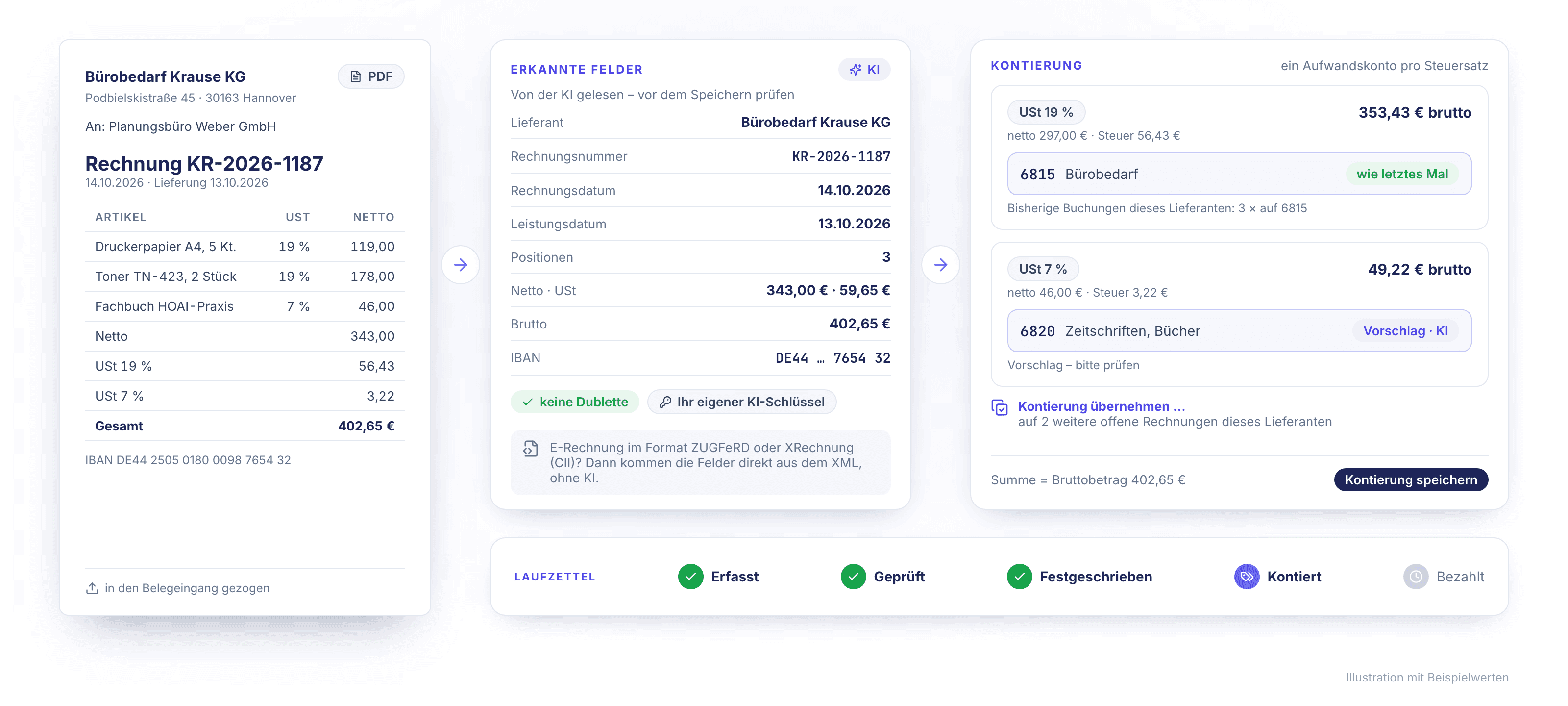
Mit DeskGenie erfassen Sie Eingangsrechnungen im Belegeingang: PDF, Foto oder E-Rechnung, auch mehrere auf einmal. Die KI liest Lieferant, Rechnungsnummer, Datum, Positionen und Beträge aus. Sie läuft über DeskGenie: Die ersten 100 Rechnungen je Monat sind enthalten, danach kosten 50 weitere Rechnungen 0,79 €. ZUGFeRD und XRechnung in CII-Syntax übernimmt DeskGenie direkt aus dem XML. Jeder Beleg bleibt Entwurf, bis Sie ihn prüfen und festschreiben. Danach schlägt DeskGenie je Steuersatz ein Aufwandskonto vor, zuerst nach den bisherigen Buchungen des Lieferanten, auf Wunsch per KI.
Lieferant, Nummer, Datum, Netto, Steuer: dieselben Felder, jeden Monat, von Hand und mit Tippfehlern.
Bürobedarf oder Fachliteratur, 19 oder 7 Prozent? Die Frage stellt sich bei jedem Lieferanten neu, und die Kanzlei korrigiert hinterher.
Dieselbe Rechnung kommt per Post und per Mail. Wird sie zweimal erfasst, wird sie womöglich zweimal bezahlt.
| Funktion | Was sie Ihnen bringt |
|---|---|
| Belegeingang | PDF, Foto oder E-Rechnung (XML) hineinziehen, auch mehrere auf einmal. Jeder Beleg wird gelesen und als Eingangsrechnung erfasst. |
| KI-Auslesung | Lieferant, Rechnungsnummer, Rechnungs- und Leistungsdatum, Positionen, Steuer und Beträge. Ein Scan braucht bis zu drei Minuten; Sie arbeiten währenddessen weiter. |
| Keine Schlüsselverwaltung nötig | Die Auslesung läuft über DeskGenie: Die ersten 100 Rechnungen je Monat sind enthalten, danach kosten 50 weitere Rechnungen 0,79 €. E-Rechnungen übernimmt DeskGenie ohne KI. |
| E-Rechnungen ohne KI | ZUGFeRD, Factur-X und XRechnung in CII-Syntax werden strukturiert übernommen, die Originaldatei bleibt als Beleg gespeichert. Ein Probelauf zeigt vorher, was übernommen würde. |
| Dubletten-Prüfung | Eine bereits erfasste Rechnung wird erkannt; DeskGenie legt keine zweite an. |
| Entwurf zur Prüfung | Jeder Beleg bleibt Entwurf neben dem Original, bis jemand ihn geprüft und festgeschrieben hat. Weicht der Bruttobetrag vom gelesenen ab, fragt DeskGenie nach. |
| Werkbank mit Arbeitsschritten | Prüfen, Kontieren, Bezahlen, Erledigt. Der Laufzettel zeigt je Rechnung, welcher Schritt noch fehlt. |
| Kontierung je Steuersatz | Ein Aufwandskonto pro Steuersatz der Rechnung. Die Beträge kommen aus der Rechnung, getippt wird nichts. |
| Vorschlag aus Ihren Buchungen | Zuerst „wie letztes Mal“ nach den bisherigen Buchungen des Lieferanten, auf Wunsch zusätzlich ein Vorschlag der KI mit Begründung. Sie entscheiden. |
| Kontierung übernehmen | Eine Kontierung übertragen Sie auf die übrigen offenen Rechnungen desselben Lieferanten. |
| § 13b und Bewirtung | Bei einem ausländischen Lieferanten mit 0 % ist § 13b vorgeschlagen. Bewirtung wird anteilig auf abziehbar und nicht abziehbar verteilt. |
| Lieferanten als eigene Liste | Unter Einkauf › Lieferanten stehen die Organisationen, die als Lieferant markiert sind oder Ihnen eine Rechnung gestellt haben, mit Zahl der Eingangsrechnungen, letzter Rechnung und offenem Betrag. Ihre Ansprechpartner führen Sie als Lieferantenkontakte, getrennt von den Kontakten im CRM. |
| Zahlung und DATEV | Der Bankabgleich ordnet die Zahlung zu, der DATEV-Export übergibt Buchung, Kreditor und Belegbild an die Kanzlei. |
Der Beleg geht vom Belegeingang bis zur Kanzlei, ohne dass jemand Zahlen überträgt.
PDF, Foto oder E-Rechnung in den Belegeingang.
Die KI oder das XML liefert die Felder.
Sie vergleichen mit dem Original und schreiben fest.
Ein Aufwandskonto je Steuersatz, mit Vorschlag.
Der Bankabgleich ordnet die Zahlung zu, der DATEV-Export übergibt.
Weiter in der Kette:
Die KI liest und schlägt vor; festgeschrieben und kontiert wird erst, wenn Sie den Beleg geprüft haben. Die Auslesung läuft über DeskGenie: Die ersten 100 Rechnungen je Monat sind enthalten, danach kosten 50 weitere Rechnungen 0,79 €. E-Rechnungen im Format UBL liest DeskGenie nicht, und einen E-Mail-Eingang für Belege gibt es nicht: Sie laden sie hoch. Überweisungen löst DeskGenie nicht aus, einen Freigabe-Workflow für Zahlungen gibt es nicht. Die steuerliche Würdigung bleibt bei Ihrer Kanzlei.
PDF-Dateien, Fotos und E-Rechnungen als XML, auch mehrere auf einmal. ZUGFeRD, Factur-X und XRechnung in CII-Syntax übernimmt DeskGenie direkt aus dem XML; UBL-Dateien werden nicht gelesen.
In der Demo ziehen wir mehrere Belege in den Belegeingang, prüfen die erkannten Felder, schreiben fest und übernehmen einen Kontierungsvorschlag. Testzugang für 7 Tage auf Anfrage.