
Auszug neben der Liste
Umsatz lesen, Rechnung suchen, Haken setzen. Bei 200 Buchungen im Monat geht dafür ein halber Tag weg.
Sie importieren den Kontoauszug als CAMT- oder CSV-Datei. DeskGenie schlägt zu jedem Umsatz die passende Rechnung vor, erkennt Skonto, Teil- und Sammelzahlungen und bucht ohne Klick nur sichere Treffer, wenn Sie das eingeschaltet haben.
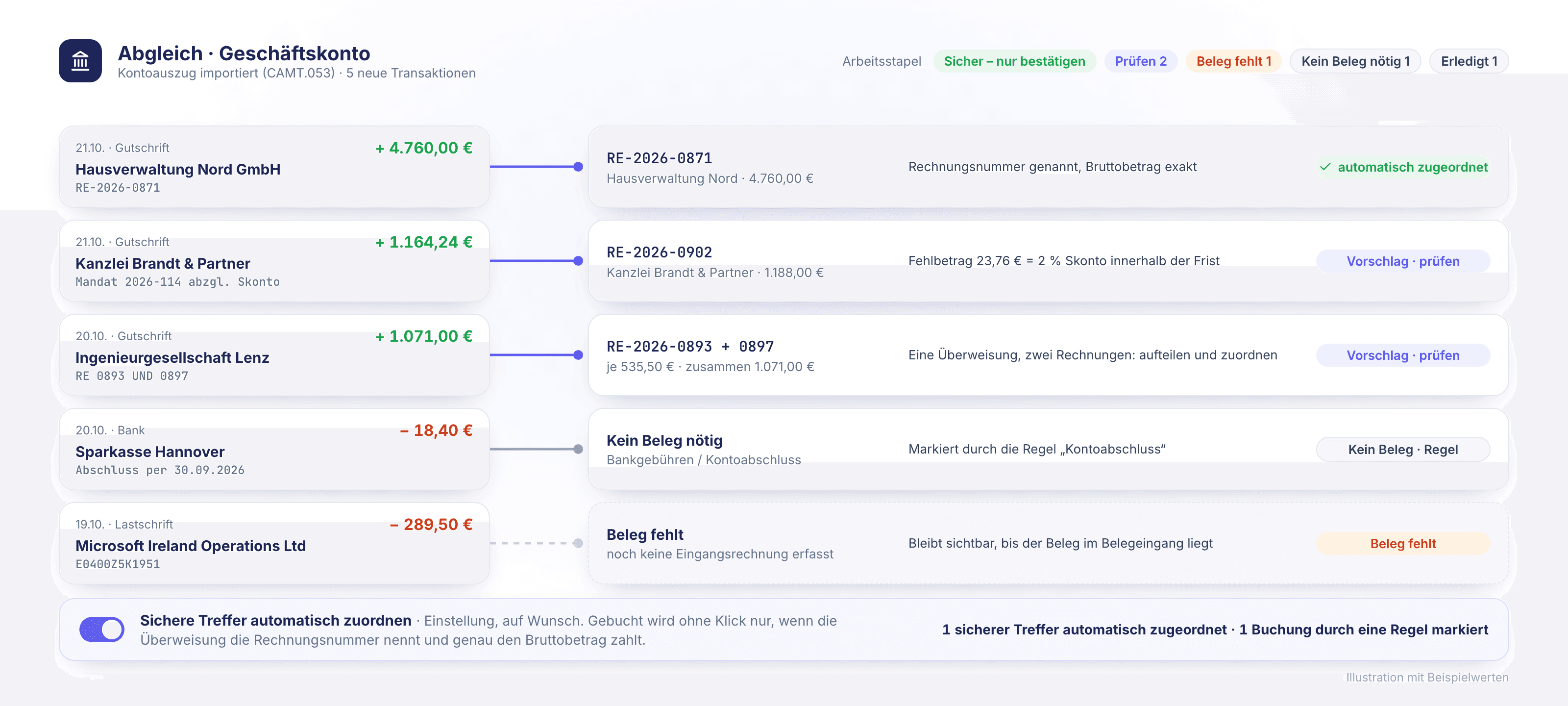
Der Bankabgleich in DeskGenie ordnet Kontoumsätze den offenen Ausgangs- und Eingangsrechnungen zu. Sie laden den Kontoauszug als CAMT.053- oder CSV-Datei hoch, und zu jedem Umsatz erscheint ein Vorschlag, auch bei Skonto, Teilzahlung, Sammelüberweisung oder fremder Währung. Ohne Klick gebucht wird nur ein sicherer Treffer: Rechnungsnummer genannt, Bruttobetrag exakt. Auch das nur, wenn Sie es eingeschaltet haben. Regeln nach IBAN, Mandat, Gläubiger-ID oder Verwendungszweck erledigen wiederkehrende Buchungen. Eine Live-Verbindung zur Bank gibt es nicht.
Umsatz lesen, Rechnung suchen, Haken setzen. Bei 200 Buchungen im Monat geht dafür ein halber Tag weg.
Fehlen 23,76 €, kann das Skonto sein, eine Kürzung oder ein Versehen. Bis das geklärt ist, steht die Rechnung halb offen in der Liste.
Die Lastschrift für die Software ist abgebucht, die Rechnung dazu liegt noch im Postfach. Gefragt wird erst beim Jahresabschluss.
| Funktion | Was sie Ihnen bringt |
|---|---|
| Import als CAMT.053 oder Bank-CSV | Kontoauszüge mehrerer Konten einlesen; bei CSV erkennt DeskGenie die Spalten. Ein doppelt importierter Auszug fügt keine Umsätze hinzu. |
| Vorschlag je Umsatz | Zu jedem Umsatz steht die passende Ausgangs- oder Eingangsrechnung bereit. Sie bestätigen, suchen eine andere Rechnung oder weisen den Vorschlag ab. |
| Sichere Treffer | Nennt die Überweisung die Rechnungsnummer und zahlt sie genau den Bruttobetrag in derselben Währung, liegt sie im Stapel „Sicher“. Auf Wunsch ordnet DeskGenie solche Treffer beim Import automatisch zu. |
| Skonto und kleine Differenzen | Eine Zahlung innerhalb der Skontofrist wird mit Skonto gebucht. Kleine Differenzen bis zu Ihrer Grenze werden ausgebucht, höchstens 1 % des Rechnungsbetrags. |
| Teil- und Sammelzahlungen | Eine Teilzahlung lässt den Rest offen. Zahlt eine Überweisung mehrere Rechnungen, kreuzen Sie sie an und ordnen die Zahlung aufgeteilt zu. |
| Fremdwährung | Beim Zuordnen zeigt DeskGenie Kurs und Kursdifferenz und bucht beides. |
| Rückbuchungen, Erstattungen, Gebühren | Eine Rücklastschrift öffnet die Rechnung wieder. Erstattungen zu Stornos und Bankgebühren auf Überweisungen werden eigens gebucht. |
| Regeln für wiederkehrende Buchungen | Nach Verwendungszweck, IBAN, Mandatsreferenz oder Gläubiger-ID: Kontoabschluss, Finanzamt oder Kreditkartenabrechnung als „Kein Beleg nötig“ markieren oder einer Organisation zuordnen. Neue Importe folgen der Regel. |
| Kontenaufteilung ohne Rechnung | Einen Umsatz ohne Rechnung teilen Sie über „Abschließen“ auf mehrere Konten auf, je Zeile mit Konto, Steuersatz, Buchungstext und Betrag. Abschließen lässt er sich erst, wenn die Summe dem Umsatz entspricht; mit den Bankbuchungen geht die Aufteilung in den DATEV-Export. |
| Zahlung von Hand | Lief eine Zahlung nicht über ein importiertes Konto, erfassen Sie sie direkt an der Ausgangs- oder Eingangsrechnung, mit Datum und Betrag. Eine Teilzahlung lässt den Rest offen. |
| Arbeitsstapel | Sicher, Prüfen, Beleg fehlt, Kein Beleg nötig, Erledigt. Sie sehen, was zu tun ist, und gehen die Liste auch per Tastatur durch. |
| Belege direkt nachreichen | Lieferantenbelege laden Sie auch auf der Bankseite hoch. Jeder wird ausgelesen und seiner Buchung zugeordnet. |
| Zuordnung lösen | Eine falsche Zuordnung heben Sie auf. Zahlung, Skonto und ausgebuchte Differenz werden zurückgenommen, die Rechnung ist wieder offen. |
| Festschreibung und DATEV | Ist ein Monat festgeschrieben, bleiben seine Bankzuordnungen unverändert. Der DATEV-Export übergibt Zahlungen und Bankbuchungen an die Kanzlei. |
Der Abgleich schließt die Kette, die mit der Rechnung beginnt.
Festgeschriebene Ausgangs- und Eingangsrechnungen warten auf ihre Zahlung.
CAMT.053 oder CSV Ihrer Bank, für jedes Konto.
Sichere Treffer bestätigen, den Rest prüfen oder per Regel markieren.
Belege, Zahlungen und Bankzuordnungen des Monats werden fest.
Zahlungen und Bankbuchungen gehen mit dem Export an die Kanzlei.
Weiter in der Kette:
DeskGenie hat keine Live-Verbindung zu Ihrer Bank: Kontoauszüge laden Sie als CAMT.053- oder CSV-Datei hoch. Der Abgleich löst keine Überweisungen oder Lastschriften aus, bezahlt wird weiterhin über Ihr Onlinebanking. Zahlungen, die nicht über ein importiertes Konto laufen, erfassen Sie von Hand an der Rechnung. Ohne Klick gebucht wird nur ein sicherer Treffer und nur, wenn die Einstellung an ist; alles andere bleibt ein Vorschlag, den eine Person bestätigt. In einem festgeschriebenen Monat ändert auch eine Regel nichts mehr.
Kontoauszüge im Format CAMT.053 (XML) oder als CSV-Export Ihrer Bank. Bei CSV erkennt DeskGenie die Spalten für Datum, Betrag, Verwendungszweck und Zahlungspartner. Wird derselbe Auszug zweimal importiert, kommen keine Umsätze doppelt hinzu.
In der Demo importieren wir eine CAMT-Datei, bestätigen einen sicheren Treffer, buchen eine Skontozahlung und legen eine Regel für den Kontoabschluss an. Testzugang für 7 Tage auf Anfrage.