
Drucken, unterschreiben, scannen
Der Kunde druckt den Vertrag, unterschreibt, scannt und mailt zurück. Dazwischen liegen oft Tage, und am Ende fehlt eine Seite.
Sie senden Vertragsdateien über DocuSign an die Parteien und sehen am Vertrag, wer schon unterschrieben hat. Die signierte Fassung und das Zertifikat legt DeskGenie selbst in den Vertragsdateien ab.
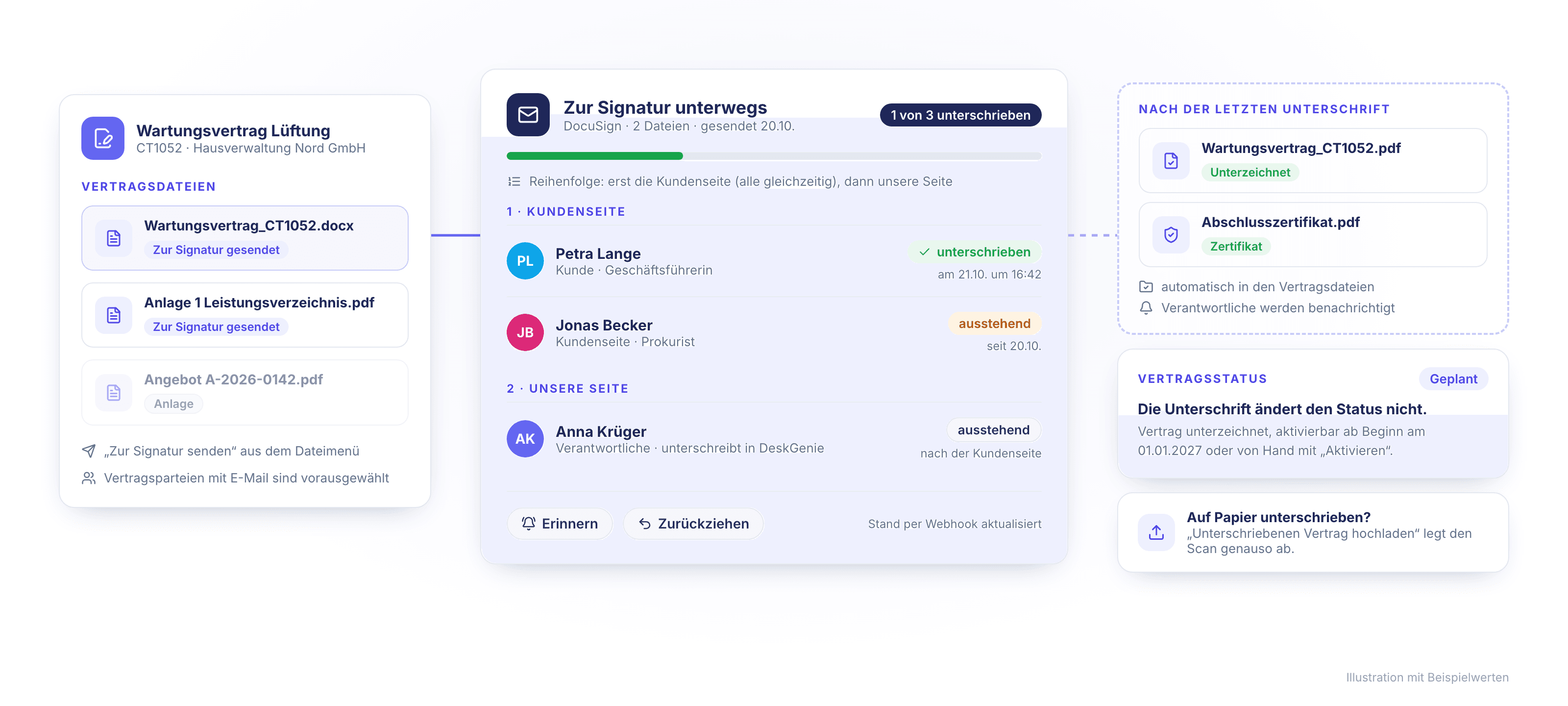
Mit der DocuSign-Anbindung senden Sie in DeskGenie eine oder mehrere Vertragsdateien zur Unterschrift. Vorgeschlagen werden alle Vertragsparteien mit E-Mail-Adresse, dazu kommen weitere Personen der Kundenseite und die Verantwortlichen Ihres Büros, bis zu 20 Unterzeichner. Am Vertrag sehen Sie, wer schon unterschrieben hat; erinnern oder zurückziehen geht mit einem Klick. Nach der letzten Unterschrift liegen die signierte Fassung und das Zertifikat in den Vertragsdateien. Den Vertragsstatus ändert die Unterschrift nicht.
Der Kunde druckt den Vertrag, unterschreibt, scannt und mailt zurück. Dazwischen liegen oft Tage, und am Ende fehlt eine Seite.
Bei zwei Geschäftsführern und einem Prokuristen weiß niemand, wer noch fehlt. Nachgefasst wird, wenn jemand daran denkt.
Das unterschriebene Exemplar steckt in einem Postfach oder auf einem Laufwerk. Wer den Vertrag später prüft, muss es suchen.
| Funktion | Was sie Ihnen bringt |
|---|---|
| Zur Signatur senden | Aus dem Dateimenü des Vertrags, eine oder mehrere Dateien in einem Umschlag. Word-Dateien wandelt DeskGenie vorher in PDF um. |
| Dokumente aus Vorlagen | Ein Vertragsdokument aus einer Vorlage bereiten Sie mit „Für Signatur vorbereiten“ vor; das PDF liegt danach bei den Vertragsdateien. |
| Unterzeichner aus den Parteien | Jede Vertragspartei mit E-Mail-Adresse ist vorausgewählt. Weitere Personen der Kundenseite tragen Sie mit Name und E-Mail ein, bis zu 20 Unterzeichner. |
| Ihre Seite | Die Verantwortlichen des Vertrags unterschreiben für Ihr Büro. Auf Wunsch senden Sie ohne eigene Unterschrift. |
| Reihenfolge | Erst die Kundenseite, alle gleichzeitig, dann Ihre Seite. Oder alle gleichzeitig. |
| Unterschreiben in DeskGenie | Wer für Ihr Büro unterschreibt, öffnet die Unterschrift direkt aus DeskGenie und wartet nicht auf die E-Mail. |
| Stand am Vertrag | „Zur Signatur unterwegs“ mit der Zahl der Unterschriften und je Person unterschrieben oder ausstehend, für alle, die den Vertrag sehen. |
| Erinnern und Zurückziehen | „Erinnern“ schickt die Einladung erneut. „Zurückziehen“ verlangt eine Begründung, die im Vertragsprotokoll steht. |
| Ablage nach der Unterschrift | Signierte Fassung und Abschlusszertifikat landen mit Datum und Unterzeichnern als „Unterzeichnet“ und „Zertifikat“ in den Vertragsdateien. |
| Benachrichtigung | Über den Abschluss informiert DeskGenie in der App und, wenn in den E-Mail-Einstellungen eingerichtet, per E-Mail. |
| Papierunterschrift | „Unterschriebenen Vertrag hochladen“ legt den Scan mit Datum und Unterzeichnern ab. Eine vorhandene PDF markieren Sie als unterschrieben. |
| Anbindung | Ihr DocuSign-Konto verbinden Sie einmal unter Schnittstellen: Sandbox zum Ausprobieren, Produktion für rechtlich bindende Unterschriften. |
Die Unterschrift sichert den Vertrag ab. Aktiv wird er zum Startdatum oder von Hand; danach folgen Frist und Abrechnung.
Aus einer Vorlage oder als hochgeladene Datei am Vertrag.
Unterzeichner aus den Parteien, Reihenfolge wählen.
Die Kundenseite über den Link in der E-Mail, Ihre Seite auch direkt in DeskGenie.
Signierte Fassung und Zertifikat in den Vertragsdateien.
Zum Startdatum oder von Hand; danach Frist und Abrechnungslauf.
Weiter in der Kette:
Die E-Signatur läuft über DocuSign; ein eigenes DocuSign-Konto ist Voraussetzung, seine Kosten richten sich nach Ihrem DocuSign-Tarif. Unterschrieben wird nur an Verträgen; Angebote nimmt der Kunde über die Micropage an. Die Unterschrift aktiviert den Vertrag nicht. Ablaufdatum und automatische Erinnerungen eines Umschlags folgen den Voreinstellungen Ihres DocuSign-Kontos. Welche Signaturstufe ein Vertrag rechtlich braucht, prüft DeskGenie nicht: Verträge mit gesetzlicher Schriftform brauchen eine qualifizierte elektronische Signatur oder Papier.
Nein. Der Kunde erhält eine E-Mail mit Link, öffnet das Dokument im Browser und unterschreibt dort. Ein Konto braucht nur Ihr Büro.
In der Demo senden wir einen Vertrag an zwei Unterzeichner, zeigen den Stand je Person und wo die signierte Fassung landet. Testzugang für 7 Tage auf Anfrage.