
Stand per Rückfrage
Kunden fragen per Mail, welche Rechnung offen ist und wann die nächste Prüfung ansteht. Jemand im Büro sucht es heraus und schreibt zurück.
Kunden und Partner, die Sie als Mitglieder einladen, sehen ihre Verträge, Rechnungen und Fristen und arbeiten in freigegebenen Projekten an Aufgaben mit. Für einzelne Schritte wie die Annahme eines Angebots reicht eine Micropage ohne Konto.
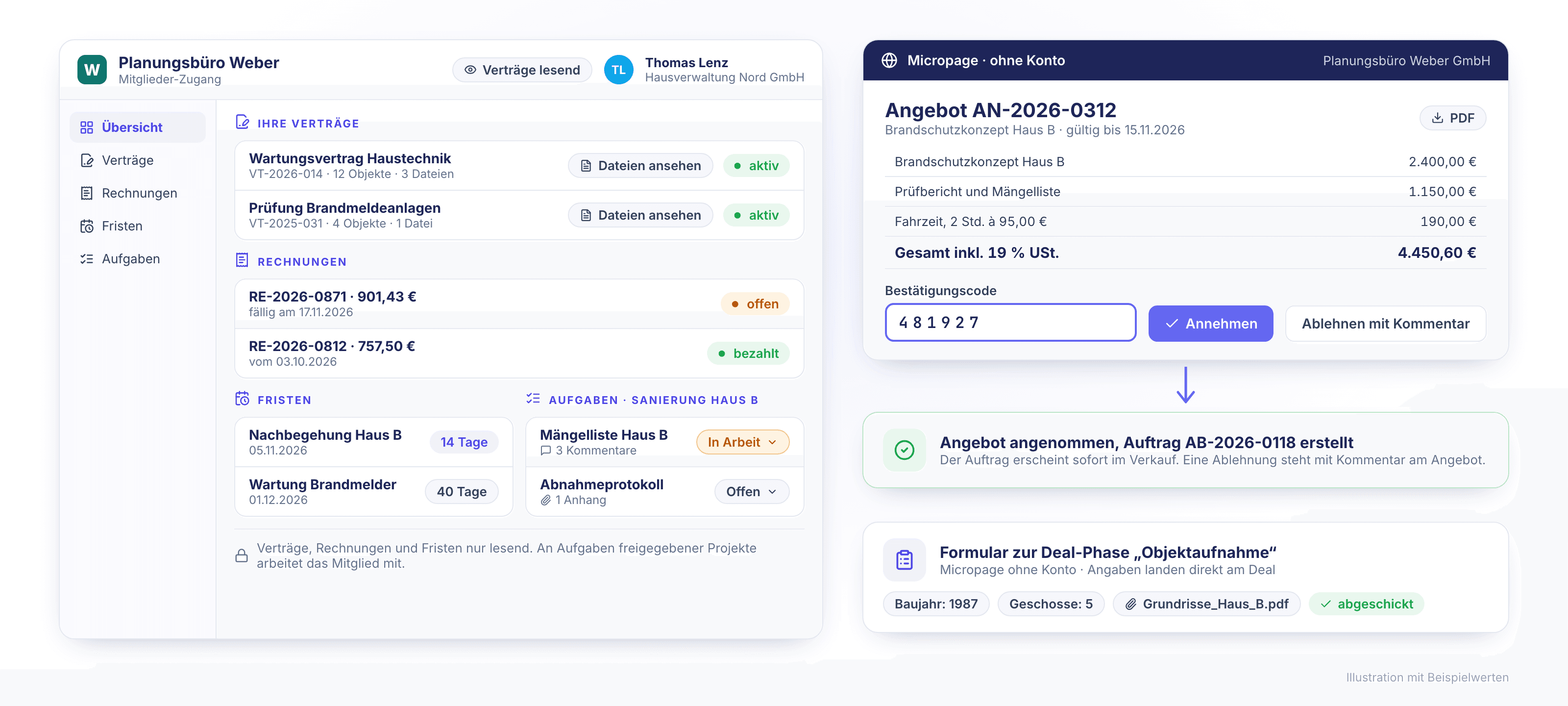
Der Mitgliederbereich von DeskGenie gibt externen Personen einen eigenen Login, per E-Mail eingeladen. Ein Mitglied sieht die Verträge seiner Organisation mit den Dateien daran, die Rechnungen dazu ohne Entwürfe, seine Fristen und die Aufgaben der Projekte, für die Sie es freigeben. Verträge, Rechnungen und Fristen liest es nur, an Aufgaben arbeitet es mit. Ohne Konto arbeiten Micropages: Dort nimmt der Kunde ein Angebot mit Code an oder lehnt es mit Kommentar ab, bei Annahme entsteht der Auftrag. Formulare zu Deal-Phasen fragen Angaben und Dateien ab.
Kunden fragen per Mail, welche Rechnung offen ist und wann die nächste Prüfung ansteht. Jemand im Büro sucht es heraus und schreibt zurück.
Das Angebot geht als PDF hinaus, die Zusage kommt als kurze Mail. Den Auftrag legt danach jemand von Hand an.
Für eine Objektaufnahme fehlen Baujahr, Pläne und Ansprechpartner. Sie kommen verteilt über mehrere Mails und Anhänge.
| Funktion | Was sie Ihnen bringt |
|---|---|
| Login je Person | Jede externe Person bekommt als Mitglied einen eigenen Zugang, eingeladen per E-Mail. Mitglieder lassen sich jederzeit deaktivieren. |
| Verknüpfung mit dem Kontakt | Ein Mitglied hängt an einem Kontakt im CRM. Daraus ergibt sich, welche Verträge es sieht. |
| Verträge und Dateien | Das Mitglied sieht die Verträge seiner Organisation und öffnet die Dateien daran direkt im Zugang, ohne Mailanhang. |
| Rechnungen | Die Rechnungen zu diesen Verträgen, offene und überfällige hervorgehoben. Entwürfe erscheinen nicht. |
| Fristen | Die Fristen zu seinen Verträgen mit Datum; überfällige sind markiert. |
| Projektaufgaben | In den Projekten, die Sie ihm freigeben, arbeitet ein Mitglied an Aufgaben mit: Status ändern, kommentieren, Dateien anhängen. Je nach Rolle im Projekt legt es auch Aufgaben an und löscht sie. |
| Freigabe je Bereich | Welche Bereiche ein Mitglied öffnen kann, legen Sie je Person fest. |
| Angebots-Micropage | Der Kunde öffnet das Angebot über einen Link, lädt das PDF und nimmt es mit Code an oder lehnt es mit Kommentar ab. |
| Auftrag bei Annahme | Nimmt der Kunde an, erstellt DeskGenie den Auftrag. Eine Ablehnung steht mit Kommentar am Angebot. |
| Formulare zu Deal-Phasen | Je Phase eines Deals fragt eine Micropage die Felder ab, die Sie festlegen, auch mit Datei-Upload. Die Antworten landen am Deal. |
| Freigabelinks | Einzelne Dateien und Ordner teilen Sie ohne Konto per Link, mit Passwort, Ablauf bis 90 Tage und Download-Limit. |
| Ihr Auftritt | Mit White-Label melden sich Mitglieder unter Ihrer Domain an und sehen Ihr Logo. |
Einsehen über den Mitgliederbereich, zusagen und zuliefern über Micropages.
Sie laden den Kontakt per E-Mail als Mitglied ein.
Das Mitglied meldet sich mit eigenem Passwort an.
Verträge, Rechnungen und Fristen lesen, an Projektaufgaben mitarbeiten.
Ein Angebot nimmt der Kunde auf der Micropage an.
Annahme und Formularangaben landen direkt im Vorgang.
Weiter in der Kette:
Verträge, Rechnungen, Fristen und Vertragsdateien sehen Mitglieder nur lesend; ändern, hochladen oder freigeben können sie dort nichts. Mitarbeiten können sie nur an Aufgaben in freigegebenen Projekten. Einen zweiten Faktor gibt es für Mitglieder nicht. Die Angebots-Micropage zeigt nicht an, ob der Kunde sie geöffnet hat, nimmt keine Rückfragen auf und macht aus einem Auftrag keinen Vertrag. Ein Kundenportal mit Ticketansicht ist der Mitgliederbereich nicht; Angaben und Dateien vom Kunden kommen über Formulare zu Deal-Phasen.
In der Demo laden wir einen Kontakt als Mitglied ein, zeigen seinen Zugang aus Kundensicht und nehmen ein Angebot auf der Micropage an, aus dem der Auftrag entsteht. Testzugang nach der Demo auf Anfrage.